💰 10 - Gestionnaire de Budget
À quoi sert cet outil ?
Un séjour magique se prépare aussi financièrement ! Entre les billets, les hôtels, les repas et les souvenirs, il est facile de perdre le fil de ses dépenses. Le Gestionnaire de Budget est votre tableau de bord financier personnel. Il vous permet d'estimer le coût total de votre voyage, de classer vos dépenses, et surtout de savoir exactement ce qui a déjà été payé et ce qu'il vous reste à régler avant le grand départ.
Vos avantages exclusifs :
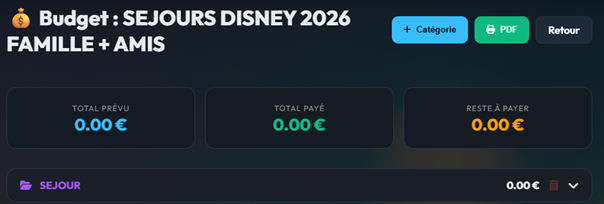
- Suivi en temps réel : 3 indicateurs clés vous donnent un résumé immédiat de vos finances (Total prévu, Payé, Reste à payer).
- Pointage ultra-rapide : Un simple clic suffit pour passer une dépense du statut "À régler" à "Payé".
- Catégorisation claire : Regroupez vos dépenses par thèmes (Vols, Hébergement, Restauration...) pour voir où part votre argent.
- Export PDF : Imprimez un bilan financier clair pour faire les comptes avec vos proches.
Comment utiliser le Gestionnaire de Budget ?
Étape 1 : Créez vos grandes catégories
Lors de votre première visite, votre budget est vide. Commencez par créer les grands "dossiers" de vos dépenses. Cliquez sur le bouton bleu + Catégorie en haut de l'écran. Une petite fenêtre vous demande le nom de la catégorie : tapez par exemple Transports, Hôtels, ou Nourriture et validez. Vos catégories apparaissent alors sous forme de blocs sur la page.
Nommez votre fichier :
page_16_capture_1.png
Étape 2 : Ajoutez vos dépenses
Cliquez sur la catégorie que vous venez de créer pour l'ouvrir. Tout en bas du bloc, vous trouverez une barre d'ajout rapide (grisée). Indiquez le nom de la dépense dans la case "Quoi ?" (ex: Billets d'avion), indiquez son prix, puis cliquez sur le petit bouton bleu "+". La dépense s'ajoute instantanément à la liste avec le statut "À régler", et vos statistiques globales en haut de la page se mettent à jour !
Nommez votre fichier :
page_16_capture_2.png
Étape 3 : Pointez vos paiements (La magie de l'outil)
C'est ici que l'outil devient votre meilleur ami. Vous venez de régler l'acompte de votre hôtel ? Allez sur la ligne correspondante dans votre budget et cliquez simplement sur le badge orange "À régler". Celui-ci va instantanément se transformer en badge vert "Payé" ! Regardez le haut de votre écran : le "Total Payé" a augmenté, et le "Reste à payer" a diminué. C'est un moyen incroyablement satisfaisant de suivre l'avancée de vos économies.
Nommez votre fichier :
page_16_capture_3.png
Étape 4 : Modifiez et Imprimez votre bilan
- Supprimer une erreur : Si un vol est annulé, passez votre souris sur la ligne de la dépense et cliquez sur la petite poubelle rouge à droite.
- Faire les comptes au format papier : Cliquez sur le bouton vert "PDF" en haut de l'écran. L'interface va se nettoyer, dérouler toutes vos catégories et vous préparer un bilan comptable parfait, prêt à être imprimé ou sauvegardé sur votre téléphone.
Nommez votre fichier :
page_16_capture_4.png