🧳 9 - Valise Magique
À quoi sert cet outil ?
Faire sa valise est souvent la partie la plus stressante des préparatifs. Ai-je pris les bons adaptateurs ? Assez de chaussettes ? Les billets sont-ils imprimés ? La Valise Magique est un générateur intelligent d'inventaire. Elle vous permet de créer une liste de bagages ultra-structurée, de suivre votre progression de remplissage en direct, et de vous assurer de partir l'esprit léger.
Vos avantages exclusifs :
- Génération Intelligente (IA) : L'outil crée votre liste sur-mesure en fonction de votre destination, de la météo et de la durée de votre séjour.
- Barres de progression : Visualisez en un clin d'œil votre état d'avancement catégorie par catégorie (Vêtements, Tech, Santé...).
- Structure claire : Les objets sont rangés par thèmes et sous-dossiers pour une lisibilité parfaite.
- Format Imprimable : Imprimez une checklist claire et épurée pour le jour J, à cocher au stylo pendant que vous remplissez le sac !
Comment utiliser la Valise Magique ?
Étape 1 : Lancez l'Assistant IA (La méthode recommandée)
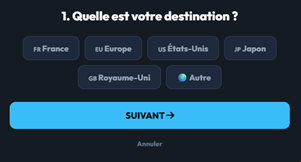
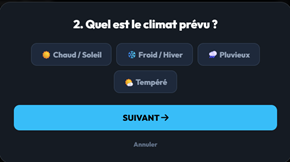
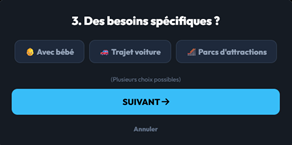
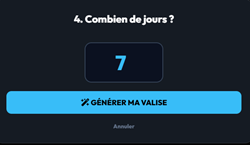
Ne commencez pas avec une page blanche ! Lors de votre première visite, cliquez sur le bouton bleuté ✨ Assistant IA en haut à droite. Une fenêtre interactive s'ouvre et vous pose 4 questions rapides :
- Votre destination (Ex: États-Unis, Japon, Europe...) pour prévoir les passeports ou adaptateurs de prise.
- Le climat prévu (Chaud, Froid, Pluvieux...).
- Vos spécificités (Bébé, trajet en voiture, parcs d'attractions).
- La durée du séjour en jours.
Cliquez sur "Générer ma valise" et laissez la magie opérer : l'outil va instantanément créer tous vos dossiers avec les bonnes quantités !
Nommez votre fichier :
page_15_capture_1.png
|
|
|
|
|
|
|
|
|
Étape 2 : Explorez et remplissez votre valise
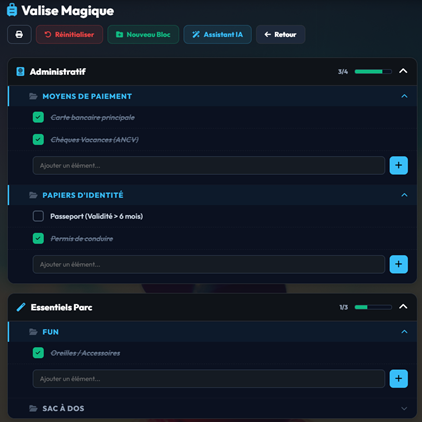
Votre liste est maintenant générée ! Elle se présente sous forme de grands blocs (ex: Vêtements, Tech & Photo). Cliquez sur un bloc pour l'ouvrir. À l'intérieur, vous trouverez des sous-catégories. Au fur et à mesure que vous mettez les objets dans votre vraie valise, cochez les cases. Regardez la barre de progression verte se remplir en direct sur l'en-tête de la catégorie !
Nommez votre fichier :
page_15_capture_2.png
Étape 3 : Personnalisez votre inventaire
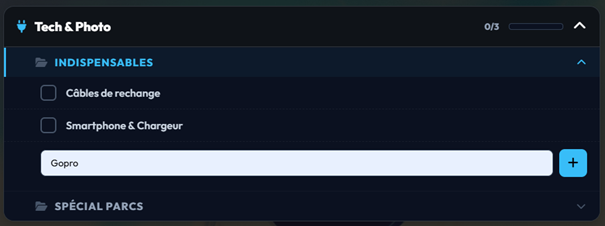
L'IA a fait 90% du travail, mais vous avez besoin d'ajouter un doudou spécifique ou des médicaments personnels ? Rien de plus simple : allez dans la catégorie de votre choix et utilisez la barre de saisie "Ajouter un élément..." située en bas de liste. Vous souhaitez créer une toute nouvelle grande catégorie (ex: "Cadeaux à ramener") ? Cliquez sur le bouton vert Nouveau Bloc tout en haut de la page.
Nommez votre fichier :
page_15_capture_3.png
Étape 4 : Le jour J (Impression et finitions)
Vous préférez l'odeur du papier pour faire vos valises sur le lit ? Cliquez sur le bouton Imprimer en haut à gauche. L'interface masquera automatiquement toutes les couleurs et les boutons inutiles pour vous sortir une liste propre et économique en encre. Et si votre voyage est annulé ou reporté, le bouton rouge Réinitialiser vous permet de vider entièrement la valise d'un seul clic.
Nommez votre fichier :
page_15_capture_4.png
