📊 18 - Explorateur Affluence
À quoi sert cet outil ?
Vous détestez faire la queue ? Nous aussi. L'Explorateur d'Affluence est votre radar temporel. Il enregistre et archive en permanence les temps d'attente réels des attractions de vos parcs favoris. Grâce à cet outil d'analyse, vous pouvez remonter le temps pour comprendre le comportement des foules, anticiper les pics d'affluence et planifier votre visite aux heures les plus creuses.
Vos avantages exclusifs :
- Prédire l'avenir grâce au passé : En regardant comment une attraction s'est comportée le mois dernier, vous saurez exactement à quelle heure y aller lors de votre séjour.
- Tableau de bord sur-mesure : Affichez, comparez et réorganisez plusieurs attractions en même temps sur un seul écran.
- Données ultra-précises : Accédez aux moyennes, aux pics maximums, aux graphiques visuels et même aux données brutes heure par heure.
Comment utiliser l'Explorateur d'Affluence ?
Étape 1 : Ajoutez une zone d'analyse
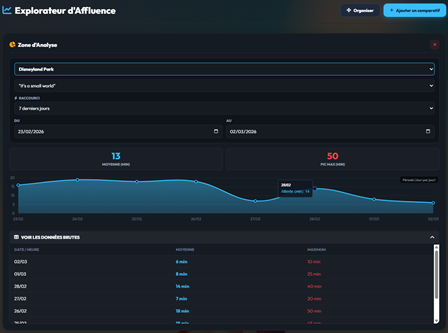
L'outil fonctionne sous forme de "Widgets" (des petits blocs d'analyse). Cliquez sur le bouton bleu + Ajouter un comparatif en haut à droite pour créer un nouveau bloc. Dans ce bloc, sélectionnez simplement le parc de votre choix, puis l'attraction que vous souhaitez étudier.
Étape 2 : Choisissez votre période d'étude
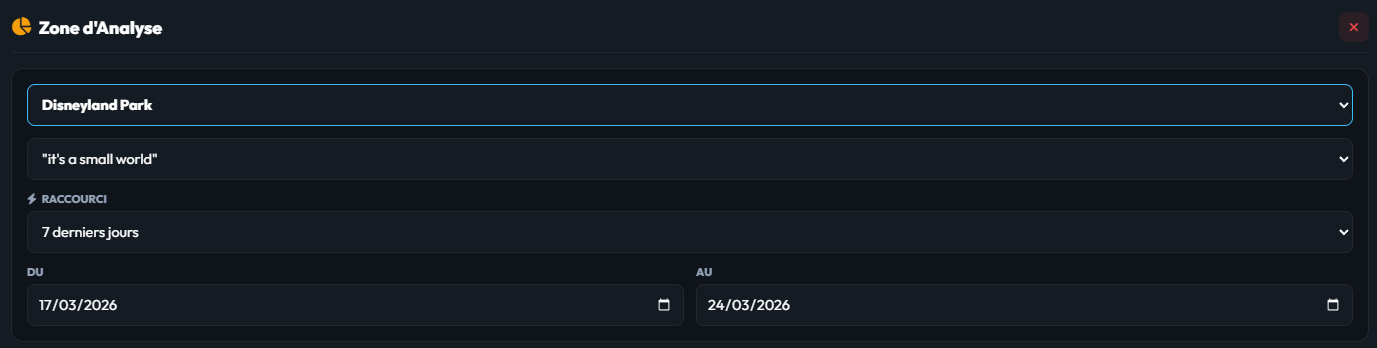
Vous voulez savoir comment s'est comportée l'attraction aujourd'hui ? Ou faire une moyenne sur les 7 derniers jours ? Utilisez le menu Raccourci pour choisir rapidement une période (Aujourd'hui, 7 derniers jours, 30 derniers jours...) ou choisissez vous-même vos dates personnalisées "Du / Au".
💡 Astuce de Pro : Si vous sélectionnez une seule journée (Aujourd'hui), le graphique vous montrera l'évolution de la file d'attente heure par heure. Si vous choisissez plusieurs jours, le graphique vous montrera la moyenne jour par jour.
📸 CAPTURE D'ÉCRAN 2 : Les filtres de temps
Étape 3 : Analysez les graphiques et les données brutes
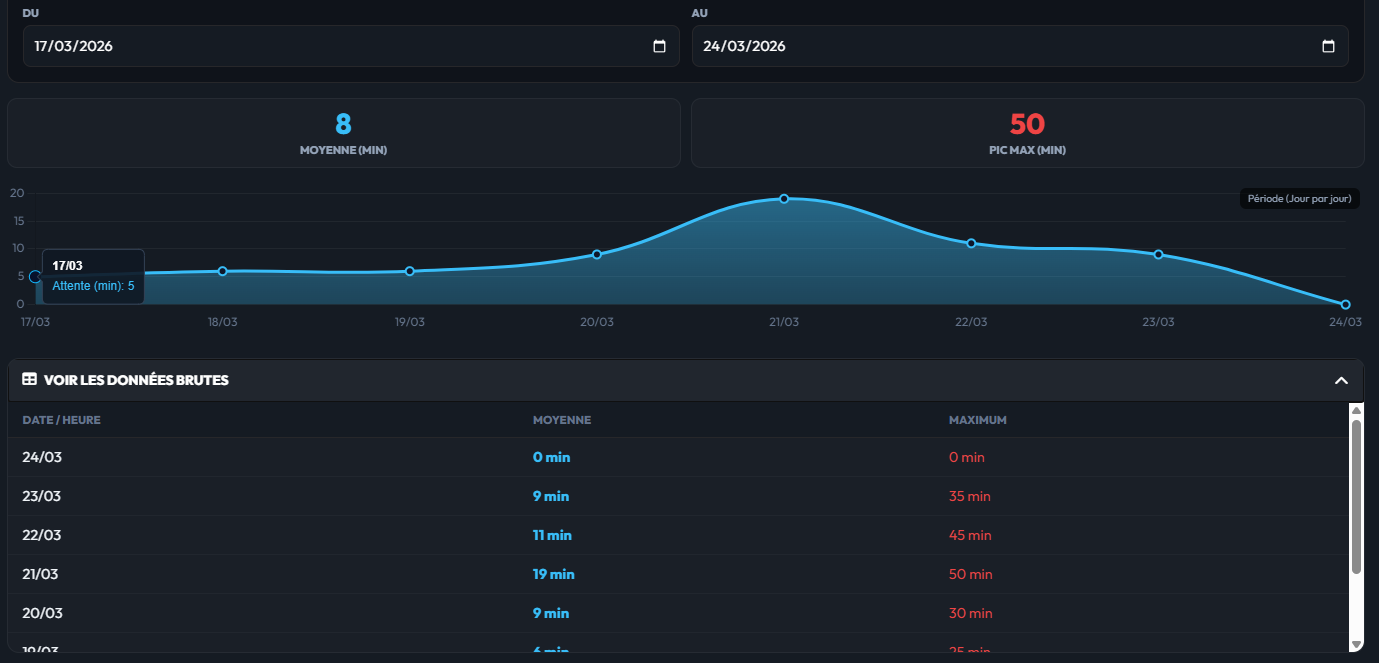
Dès que vous choisissez une date, la magie opère. L'outil vous calcule instantanément le temps d'attente moyen et le pic maximum atteint. Le graphique interactif se dessine (vous pouvez passer votre souris sur les points pour voir les détails). Vous êtes un expert et voulez les chiffres exacts ? Cliquez sur "Voir les données brutes" en bas du bloc pour dérouler le tableau complet des relevés de notre robot.
📸 CAPTURE D'ÉCRAN 3 : Le graphique et les données
Étape 4 : Comparez et Organisez votre écran
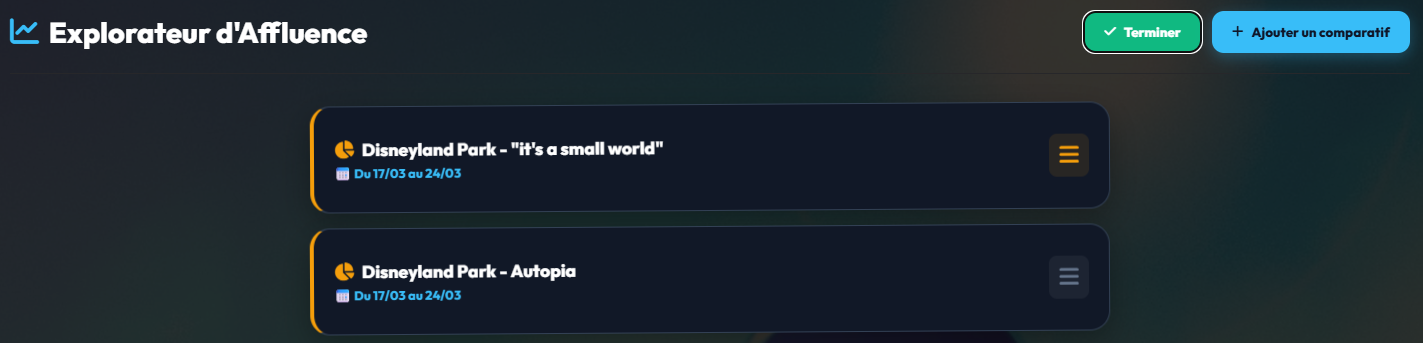
Vous hésitez entre deux attractions très populaires (ex: Crush's Coaster et Peter Pan's Flight) ? Créez deux zones d'analyse côte à côte ! Vous pouvez en ajouter autant que vous voulez. Pour mettre de l'ordre dans votre écran, cliquez sur le bouton gris Organiser en haut de la page. Vos graphiques se réduisent sous forme de barres que vous pouvez glisser-déposer pour changer leur ordre. Cliquez sur "Terminer" une fois votre rangement effectué.
📸 CAPTURE D'ÉCRAN 4 : Le mode "Organiser" (Drag & Drop)