📂 11 - Coffre-fort Numérique
À quoi sert cet outil ?
Fini les notes éparpillées dans votre téléphone, les réservations perdues dans vos emails et les calculs de budget sur des bouts de papier ! La page Mes Séjours est votre espace de planification centralisé. Créez un événement pour vos prochaines vacances, et accédez instantanément à une suite d'outils exclusifs (To-Do list, gestionnaire de valise, budget, carnet de voyage) entièrement dédiés à ce séjour spécifique.
Vos avantages exclusifs :
- Organisation centralisée : Tous vos outils et documents de voyage réunis au même endroit.
- Personnalisation visuelle : Attribuez une couleur unique à chaque séjour pour vous y retrouver d'un simple coup d'œil.
- Scan instantané : Prenez en photo vos billets ou reçus directement depuis cette page pour les archiver dans votre coffre-fort numérique.
- Séjours collaboratifs : Invitez vos amis ou votre famille à participer à l'organisation du voyage !
Comment utiliser l'espace "Mes Séjours" ?
Étape 1 : Créez votre première aventure
Pour commencer, cliquez sur le bouton bleu + Nouveau en haut de la page. Un formulaire apparaît : donnez un nom épique à votre voyage (ex: Halloween à Disneyland), choisissez vos dates de départ et de retour, et définissez une Couleur thématique ! Cette couleur teintera toute l'interface de votre séjour pour un rendu magnifique. Cliquez sur "Enregistrer".
Nommez votre fichier :
page_21_capture_1.png
Étape 3 : Numérisez vos documents en un éclair
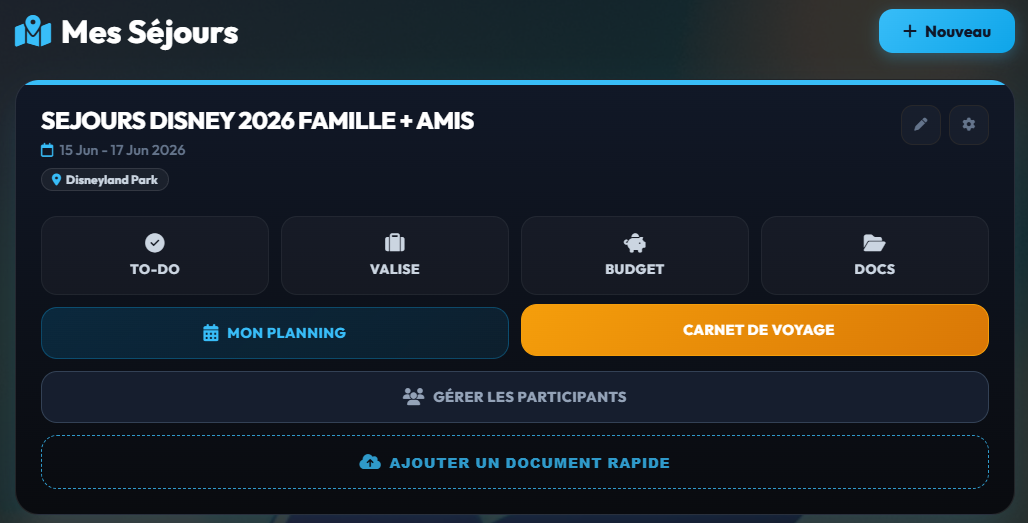
Vous venez d'imprimer vos billets de train ou votre réservation d'hôtel ? Ne les perdez pas ! Sur la carte de votre séjour, cliquez sur le grand bouton Ajouter un document rapide. Une fenêtre s'ouvre : sur mobile, vous pouvez directement cliquer sur "Prendre une photo" pour scanner votre document physique, ou choisir un fichier PDF/Image depuis votre appareil. Il sera automatiquement sauvegardé en sécurité dans le dossier du séjour !
Nommez votre fichier :
page_21_capture_3.png
Étape 4 : Modifiez, partagez ou supprimez
- Modifier : Une erreur sur les dates ? Cliquez sur l'icône "Crayon" en haut à droite de la carte pour rouvrir le formulaire.
- Collaborer : Cliquez sur "Gérer les participants" pour inviter vos proches à voir et modifier le budget ou le planning avec vous.
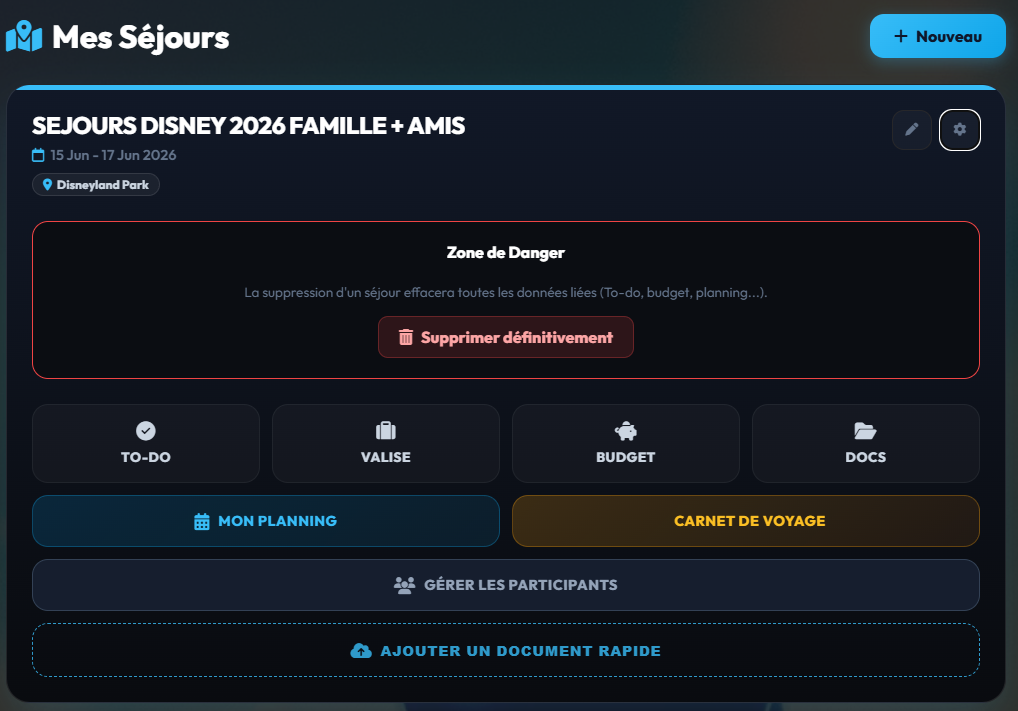
- Supprimer : Cliquez sur l'icône "Engrenage" (Paramètres) pour ouvrir la zone de danger et supprimer définitivement le séjour s'il est annulé.
Nommez votre fichier :
page_21_capture_4.png