🎡 5 - Fiche Détail (Attractions et Restaurants)
À quoi sert cette page ?
La fiche détail est la "carte d'identité" de chaque lieu du parc. Elle combine des données en temps réel (état d'ouverture, attente) avec des analyses historiques et des retours de la communauté. C'est l'outil ultime pour décider si vous devez faire la queue immédiatement ou revenir plus tard.
Vos avantages exclusifs :
- Analyse de Tendance : Un graphique interactif vous montre l'évolution de l'attente sur les dernières 24 heures.
- Avis Communautaires : Consultez les notes et commentaires des autres membres pour découvrir si l'expérience en vaut la peine.
- Outils de Planification : Un accès direct pour ajouter l'activité à votre planning ou configurer une alerte Sniper.
- Spécial Restaurants : Accédez directement à la carte (PDF) et aux liens de réservation officiels.
Comment utiliser la fiche détail ?
Étape 1 : Visualisez l'état actuel et l'historique
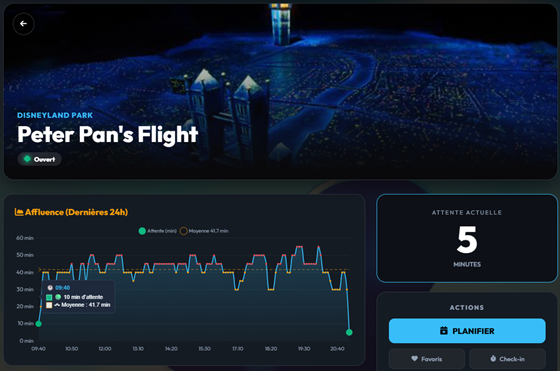
En haut de la page, vous retrouvez le nom du parc et de l'attraction sur une magnifique photo "Hero".
- Le Badge Status : Un point lumineux vous indique immédiatement si l'attraction est ouverte (Vert) ou fermée/en panne (Rouge).
- Le Graphique d'Affluence : Observez les pics et les creux de la journée. Les points sont colorés (Vert, Orange, Rouge) selon l'intensité de l'attente. La ligne pointillée jaune représente l'attente moyenne : si le point bleu est en dessous, c'est le moment de foncer !
Nommez votre fichier :
page_33_capture_1.png
Étape 2 : Planifiez et interagissez
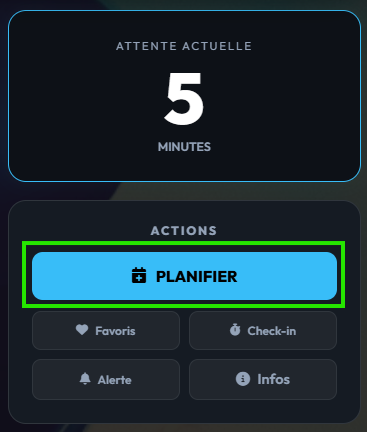
Dans la colonne de droite (ou en dessous sur mobile), vous disposez de boutons d'action rapide :
- Bouton Favoris ❤️ : Ajoutez l'attraction à votre liste personnelle pour la retrouver plus vite sur le Tableau de Bord.
- Bouton Planifier 📅 : Ajoutez cette étape à l'un de vos séjours en choisissant l'heure et le jour.
- Bouton Check-in ✅ : Enregistrez votre temps d'attente réel pour participer aux statistiques du site.
Nommez votre fichier :
page_33_capture_2.png
Étape 3 : Consultez et donnez votre avis
La section "Avis de la communauté" vous permet de lire les témoignages des autres visiteurs. Vous pouvez également contribuer : sélectionnez un nombre d'étoiles, rédigez votre message et cliquez sur "Publier l'avis". Votre retour aidera les futurs explorateurs à mieux préparer leur visite !
Nommez votre fichier :
page_33_capture_3.png
Étape 4 : Options spécifiques pour les restaurants
S'il s'agit d'un restaurant, un bloc spécial "Espace Gourmand" apparaît.
- Voir la Carte : Si disponible, cliquez sur le bouton orange pour ouvrir le menu officiel au format PDF.
- Réserver une table : Un lien direct vous redirige vers le système de réservation officiel pour garantir votre place.
Nommez votre fichier :
page_33_capture_4.png